
Configuración inicial de LocFix AI
Corrige la comuna, distrito o municipio mientras el comprador escribe, autocompleta direcciones reales y muestra un mapa del punto de entrega. Menos pedidos devueltos por direcciones mal escritas.
- Shopify con la pantalla de pago personalizable (en Configuración → Pantalla de pago aparece el botón Editar)
- Cuenta de Google Cloud con facturación activa (solo para autocompletado y mapa)
2 minutos lo obligatorio, 10 con autocompletado y mapa · 🇨🇱 Chile · 🇵🇪 Perú · 🇲🇽 México
1 Instala la app y elige tu plan
Shopify App Store → LocFix AI → Instalar
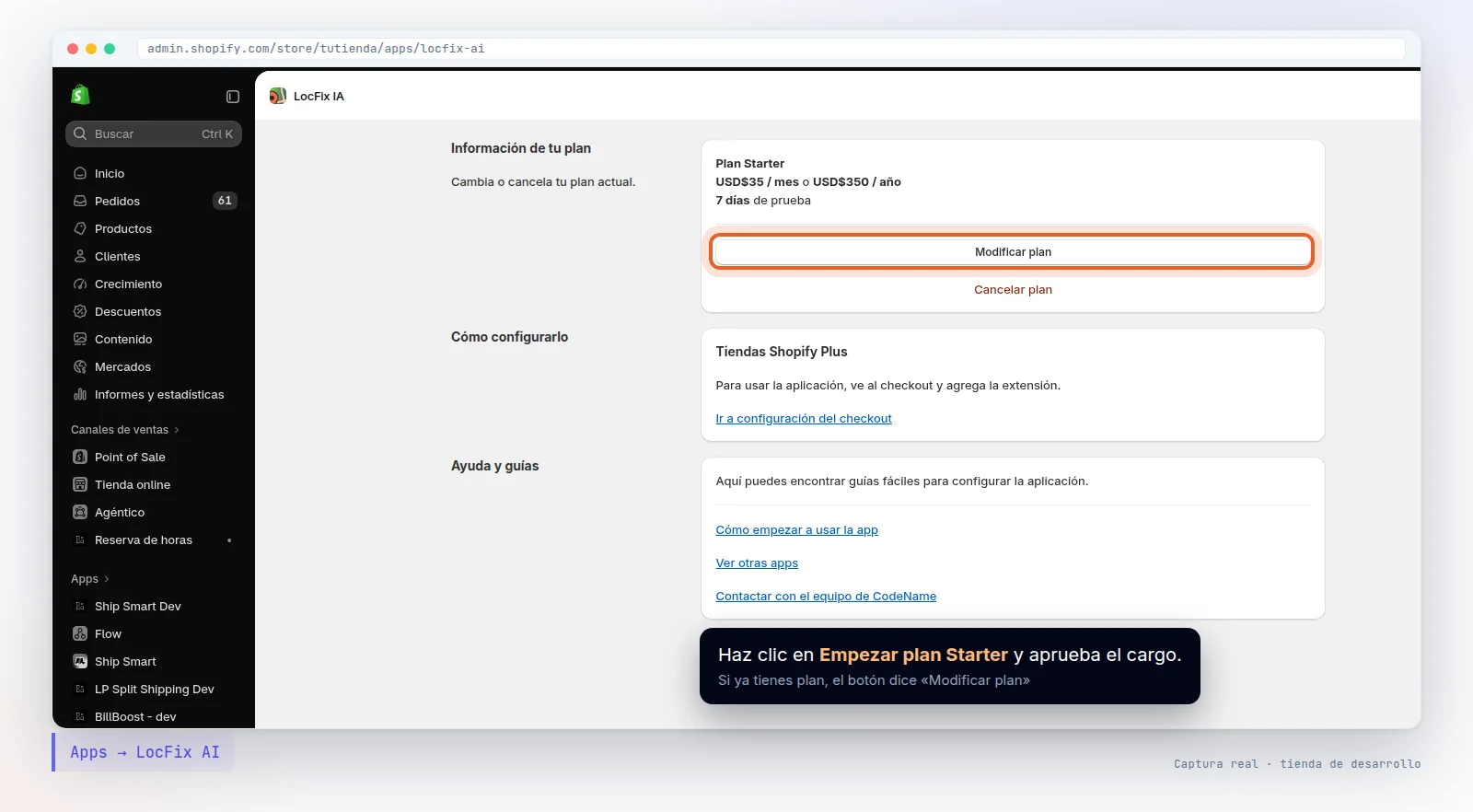
Al abrir la app verás tu plan. Haz clic en Empezar plan Starter y aprueba el cargo: los primeros días son de prueba gratis y puedes cancelar cuando quieras desde la misma pantalla.
2 Agrega la validación de dirección al checkout
Configuración → Pantalla de pago → Editar → Apps (ícono de cuadrados)
- En el editor, abre Apps y busca check-direction.
- Toca ⊕ en check-direction-extension (LocFix AI) y déjalo bajo Entrega → Dirección de entrega.
- Haz clic en Guardar.
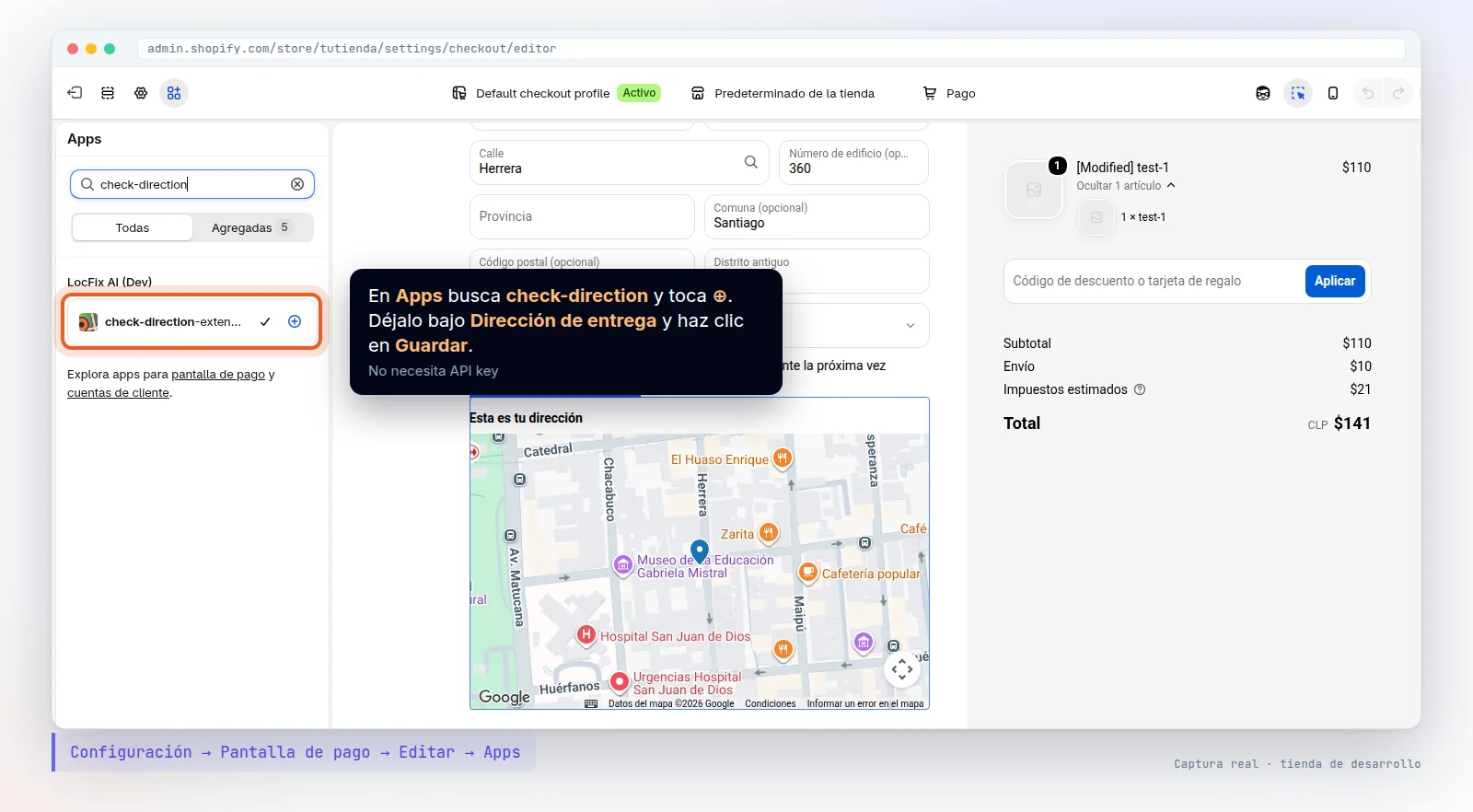
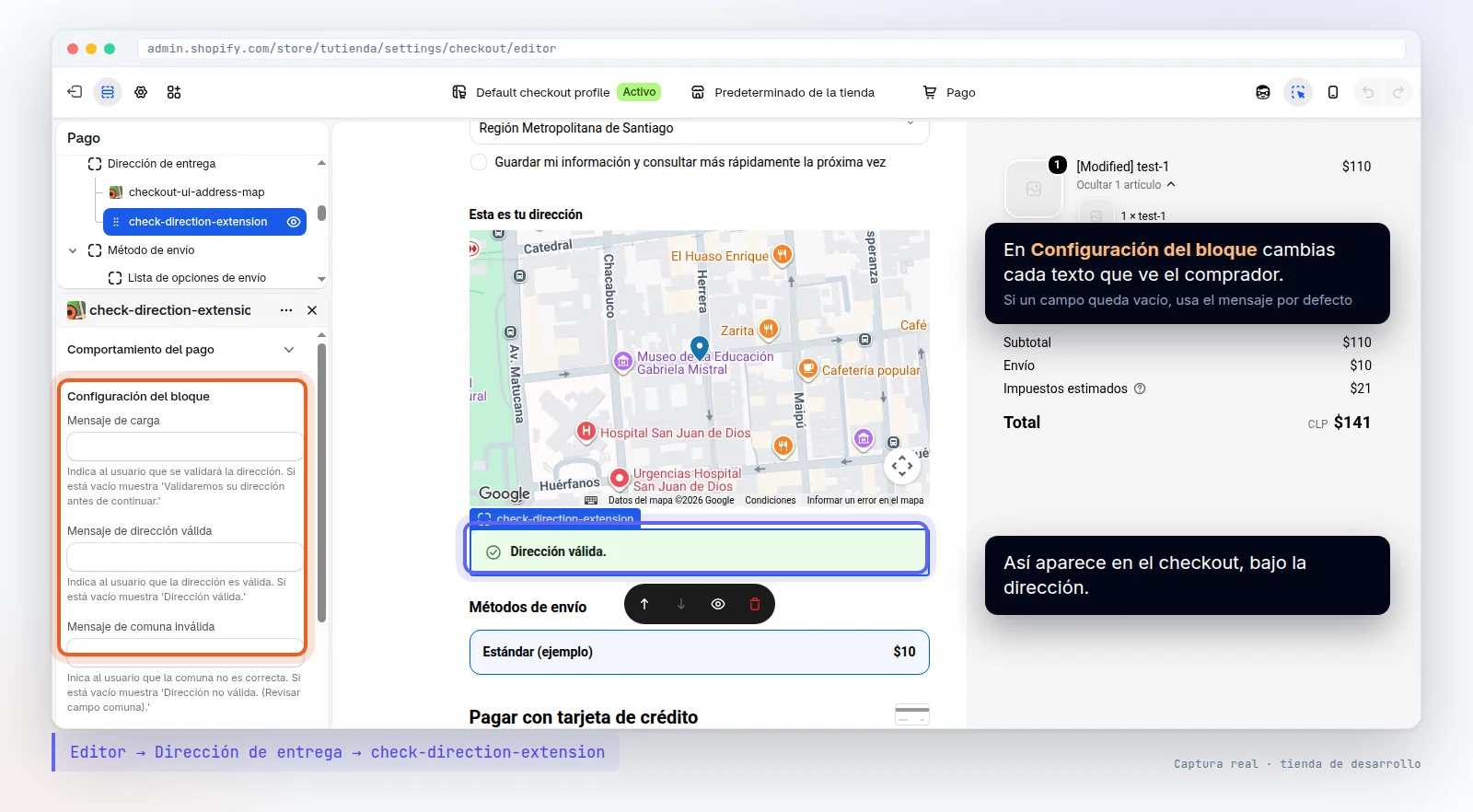
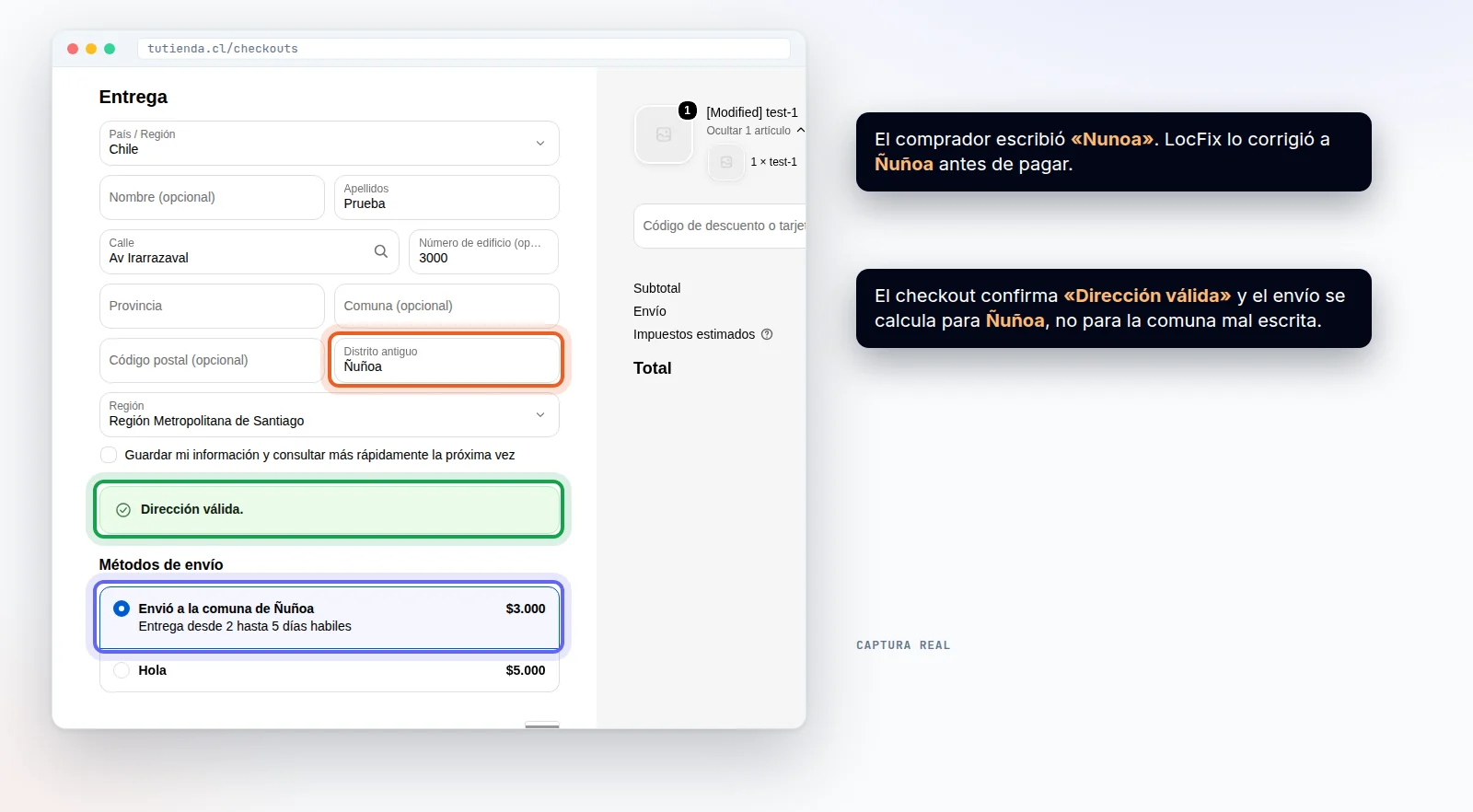
Con esto la validación ya funciona: si el comprador escribe Nunoa, LocFix la corrige a Ñuñoa; si la comuna no existe en la región elegida, le pide revisarla antes de continuar. No necesita API key.
3 Activa LocFix como autocompletado opcional
Editor de la pantalla de pago → Configuración (⚙) → Formulario de dirección
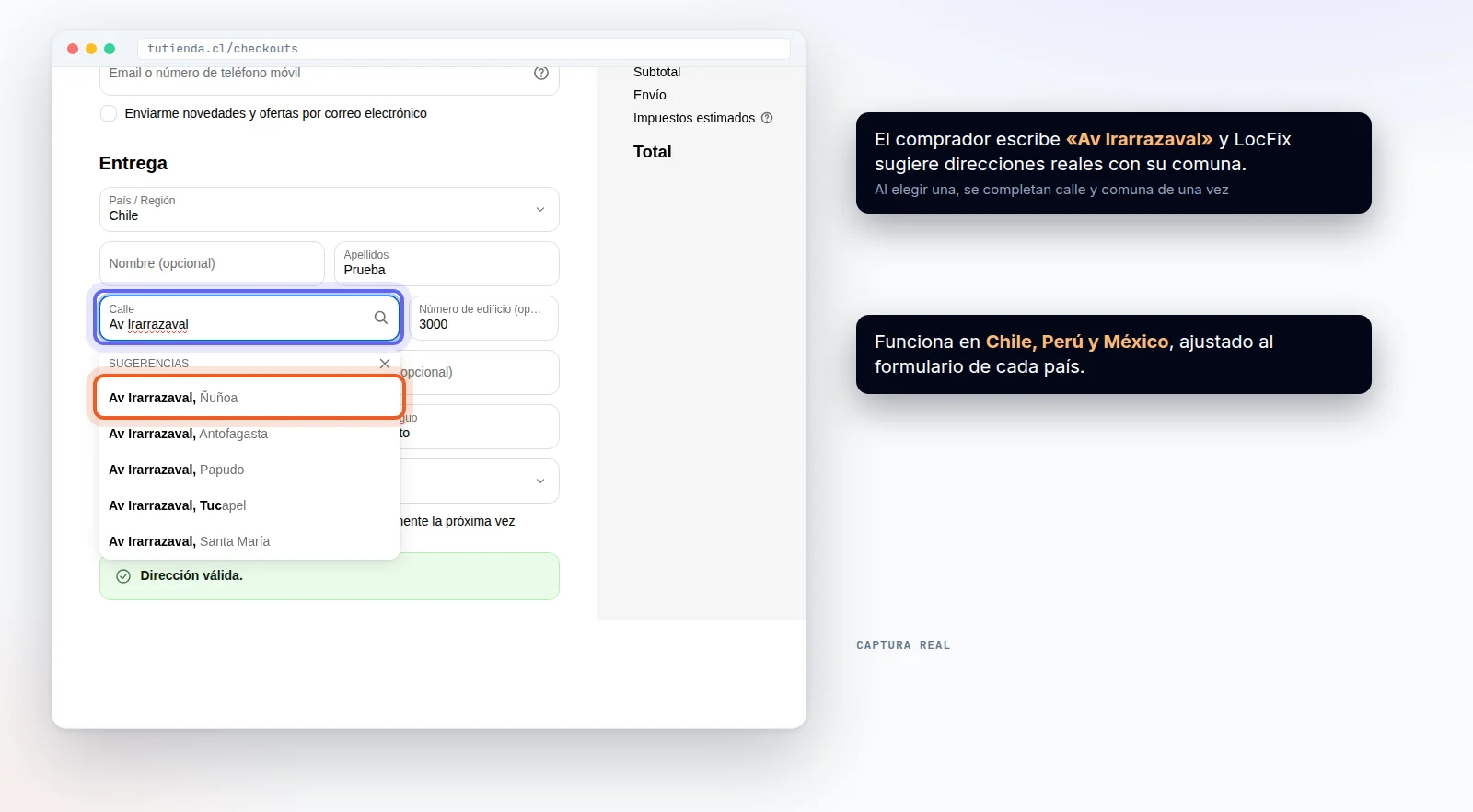
Activa Autocompletado de direcciones, elige LocFix AI y guarda. A partir de ahora las sugerencias que ve el comprador vienen de LocFix, ajustadas a cada país (en Chile, por ejemplo, completan la comuna correcta).
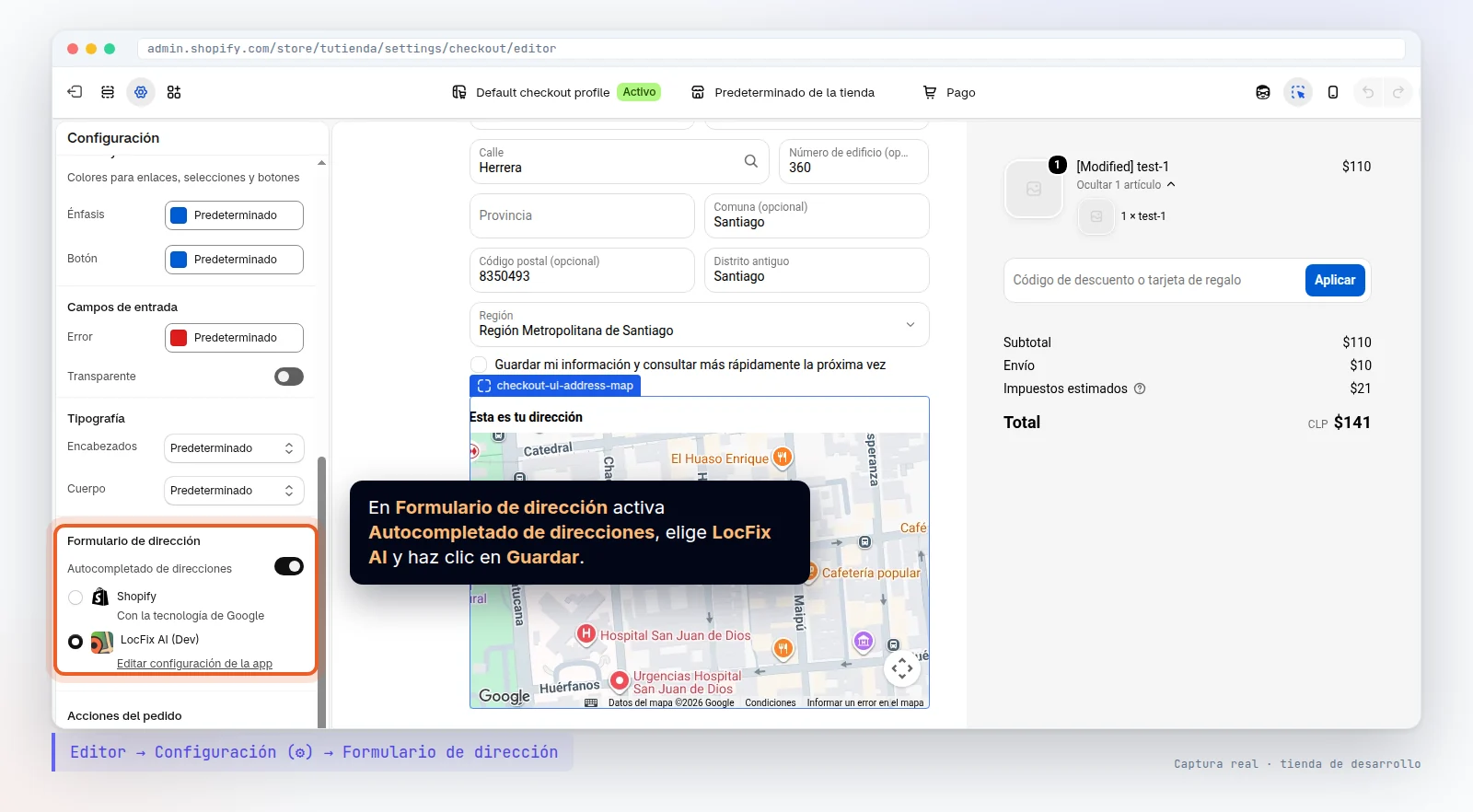
Así se ve en el checkout: el comprador escribe la calle y elige una dirección real con su comuna.
4 Crea tu API key de Google (servidor) para autocompletado y mapa
console.cloud.google.com → APIs y servicios
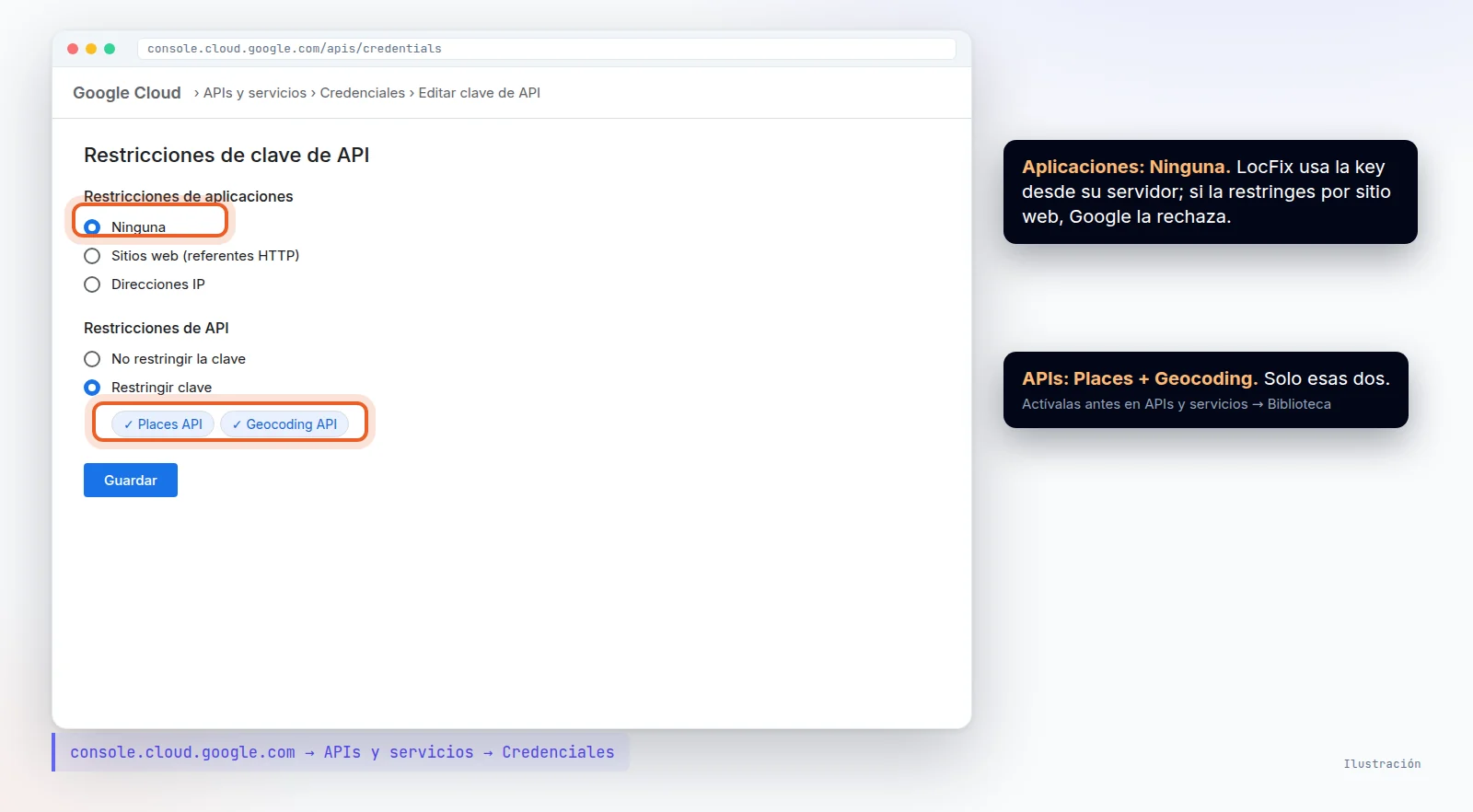
- Biblioteca: activa Places API y Geocoding API.
- Credenciales → Crear credenciales → Clave de API.
- Edita la key:
- Restricciones de API: Restringir clave → solo Places API y Geocoding API.
- Restricciones de aplicaciones: Ninguna.
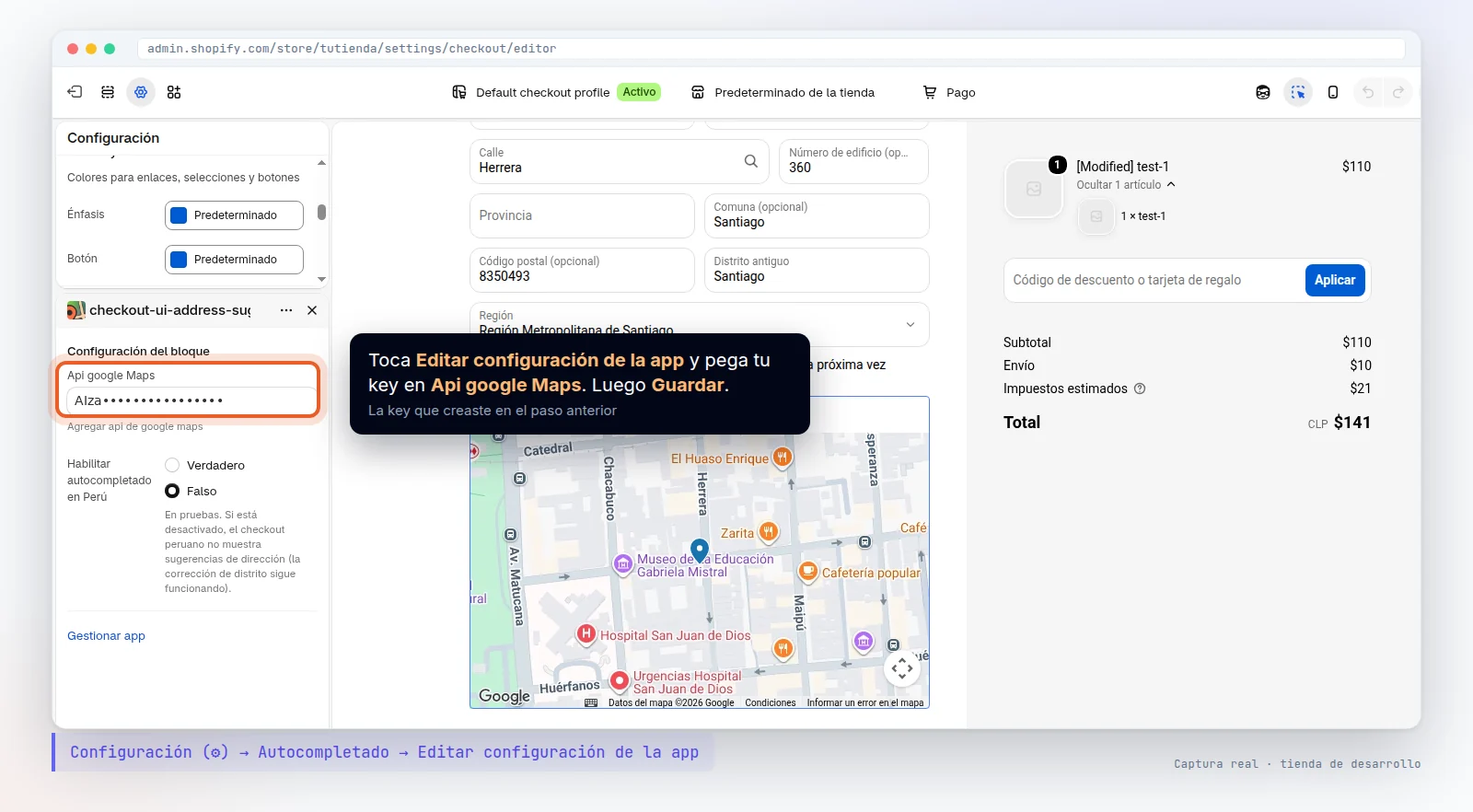
- Copia la key. En el editor, en Configuración (⚙) → Formulario de dirección, toca Editar configuración de la app bajo LocFix AI y pégala en Api google Maps. Guarda.
5 Muestra un mapa de la dirección opcional
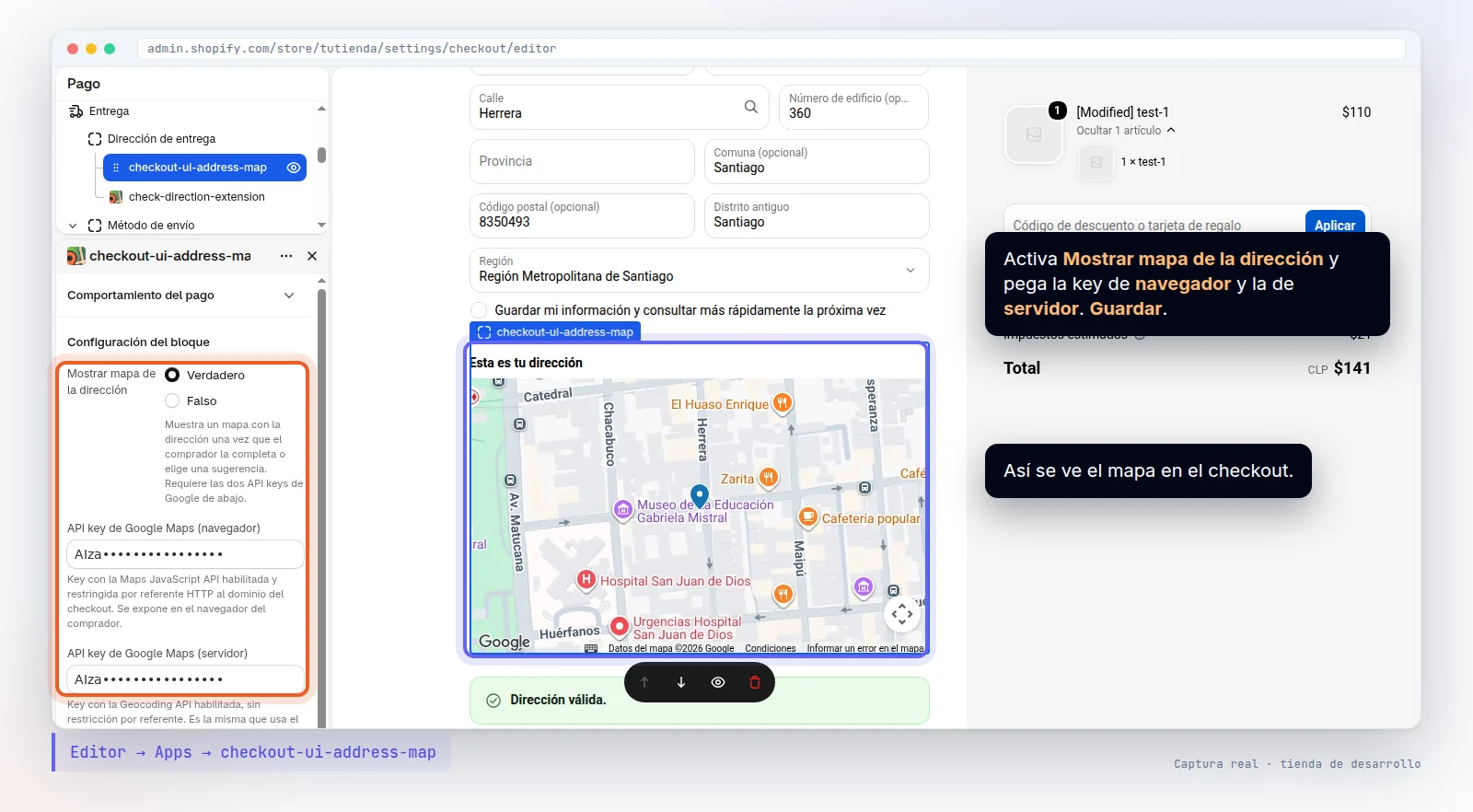
Editor de la pantalla de pago → Apps → checkout-ui-address-map
El mapa ayuda al comprador a confirmar dónde llega su pedido. Necesita una segunda key, de navegador:
| Campo del bloque de mapa | Qué key | APIs | Restricción |
|---|---|---|---|
| API key de Google Maps (navegador) | Una nueva | Maps JavaScript API | Sitios web: https://tutienda.cl/* y https://tutienda.myshopify.com/* |
| API key de Google Maps (servidor) | La del paso 4 | Places API + Geocoding API | Ninguna |
Activa Mostrar mapa de la dirección, pega las dos keys y guarda. Puedes ajustar el título, el zoom y el mensaje de ubicación aproximada.
6 Prueba un checkout
Abre tu tienda, agrega un producto y ve al checkout. Escribe una dirección con la comuna mal escrita (Nunoa, Stgo Centro, Penalolen) y comprueba que:
- ✅ aparecen sugerencias de direcciones reales,
- ✅ la comuna se corrige sola,
- ✅ el mapa muestra el punto (si lo activaste).
Problemas frecuentes
| Síntoma | Causa probable | Solución |
|---|---|---|
| No aparecen sugerencias | LocFix no está elegido como proveedor | Paso 3 |
| No aparecen sugerencias | La key no tiene Places API o está restringida por sitio web | Paso 4: revisa las APIs y deja «Ninguna» en aplicaciones |
| «The provided API key is expired» o «API key not valid» | La key se borró o se regeneró en Google Cloud | Crea una nueva y pégala otra vez |
| El mapa no carga | La key de navegador no tiene Maps JavaScript API o no permite tu dominio | Paso 5 |
| La comuna no se corrige | Falta el bloque de validación en el paso Información | Paso 2 |